 LiteCode
AI 写完之后,
细节由你掌握。
熟悉的 Monaco 编辑体验,让阅读、定位与修改代码顺手起来。用补全、诊断和代码导航检查 AI 的初稿,再用分屏把相关文件放在一起。
智能补全与诊断分屏编辑命令面板
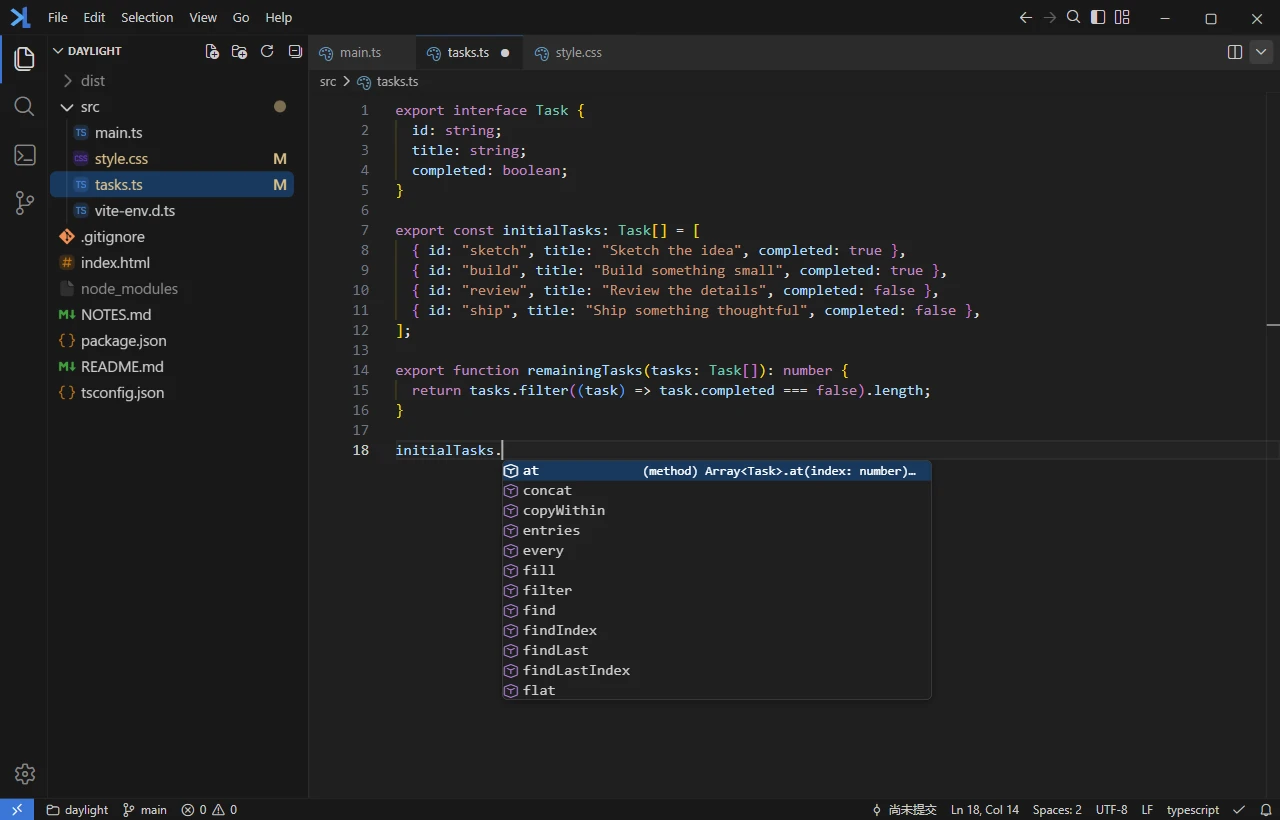
让 AI 写下初稿,让你掌握细节。
LiteCode 轻装上阵,保留编辑、终端与 Git,
还有你熟悉的
VS Code 操作体验。
Windows 11 · x64 前往 GitHub 选择安装版或便携版
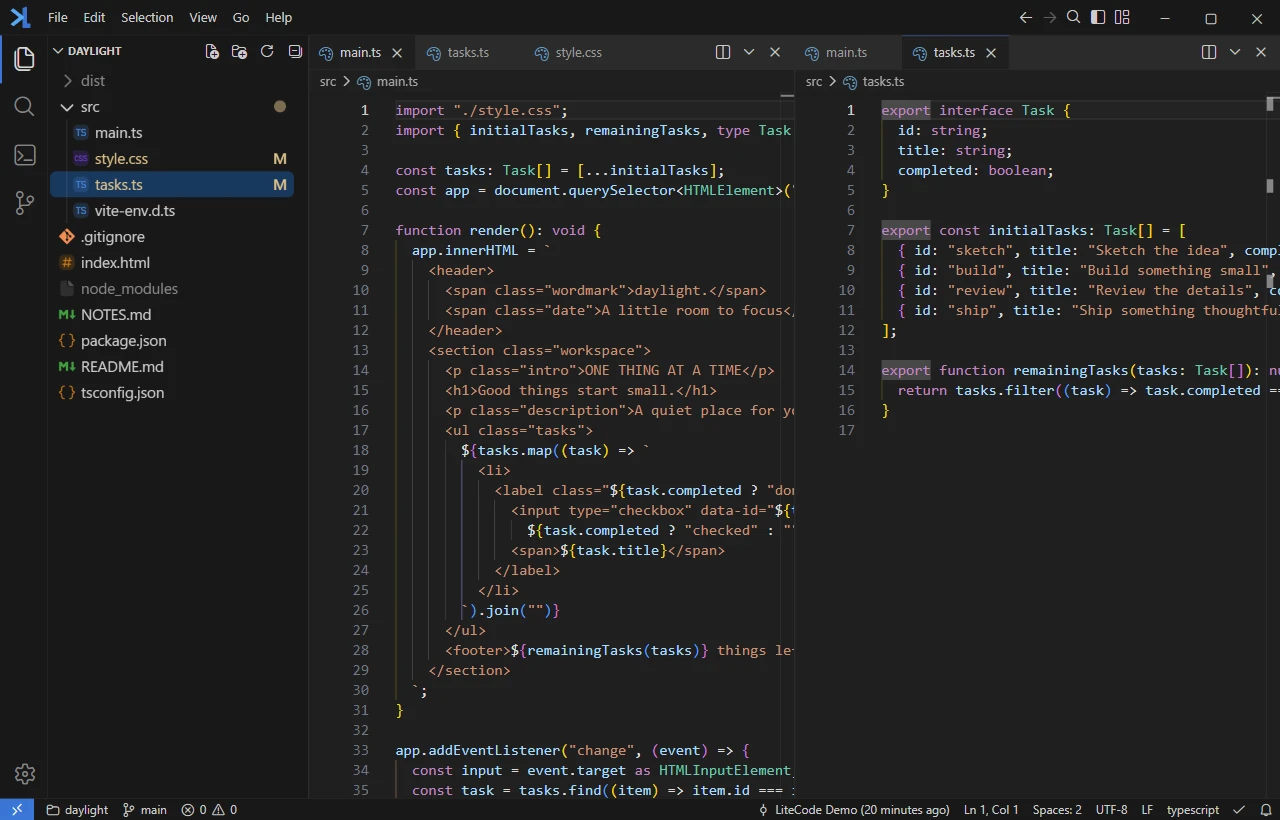
从读懂代码到运行项目,该有的主要编码功能,都在手边。
熟悉的 Monaco 编辑体验,让阅读、定位与修改代码顺手起来。用补全、诊断和代码导航检查 AI 的初稿,再用分屏把相关文件放在一起。
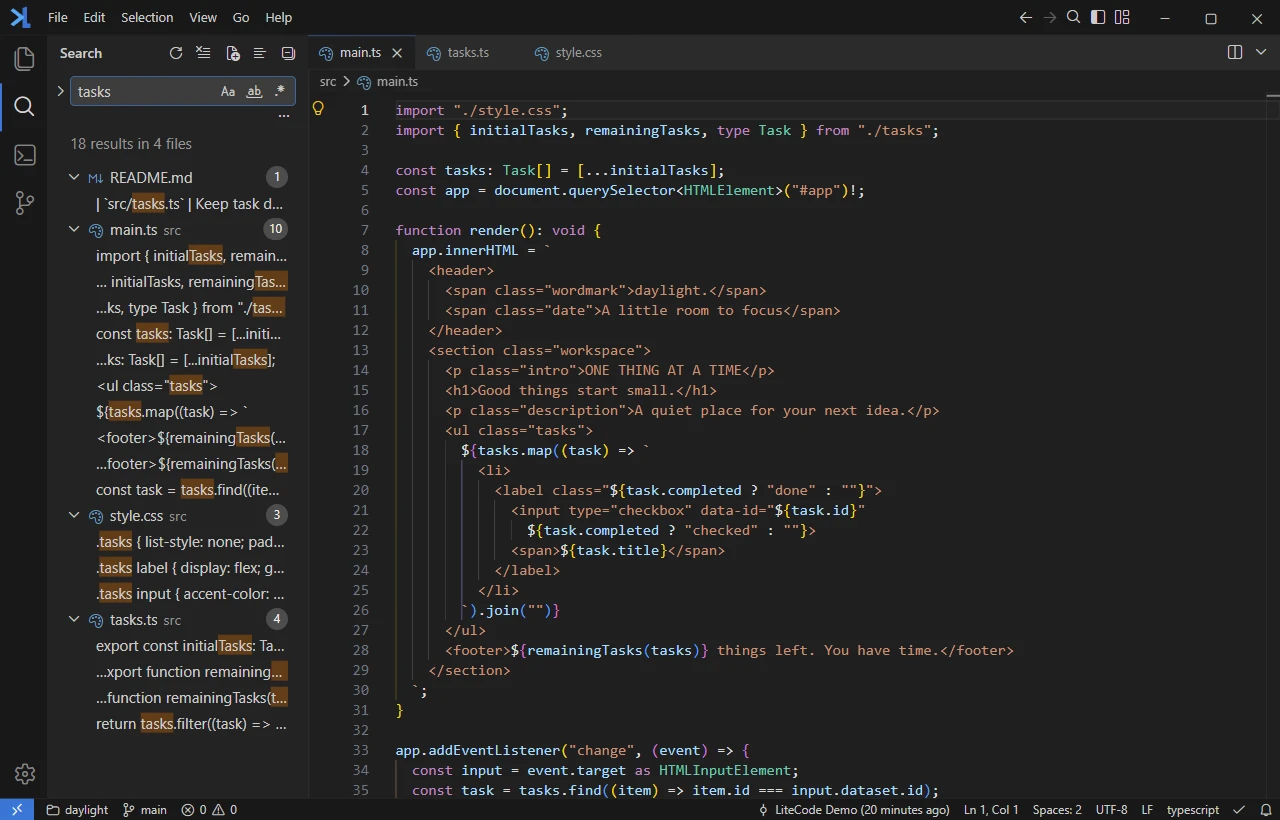
一个名字、一段逻辑,或 AI 留下的某个细节。跨文件搜索帮你快速理解项目,在上下文中检查结果,再有把握地替换。
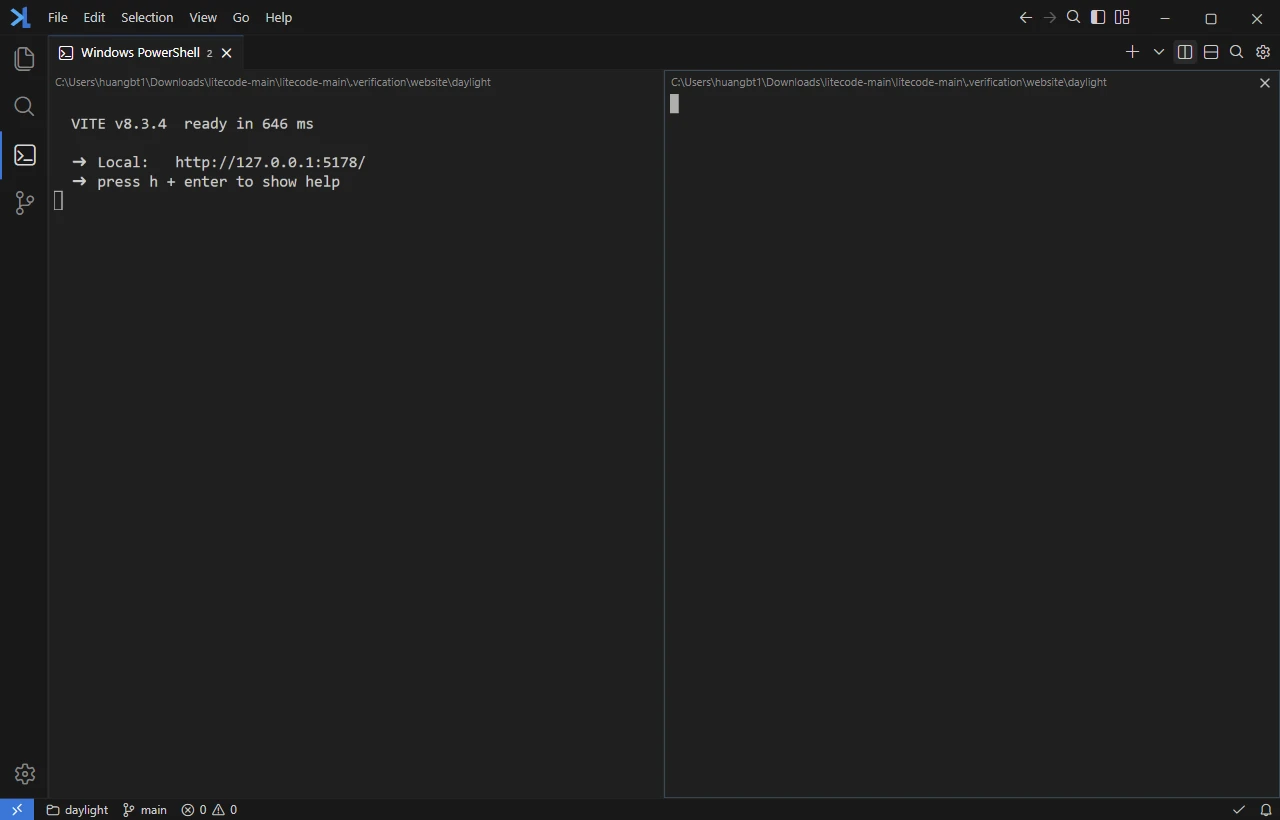
运行开发服务、执行构建,或者使用你已经习惯的 AI 命令行工具。多标签和分屏终端,让不同任务各有位置。
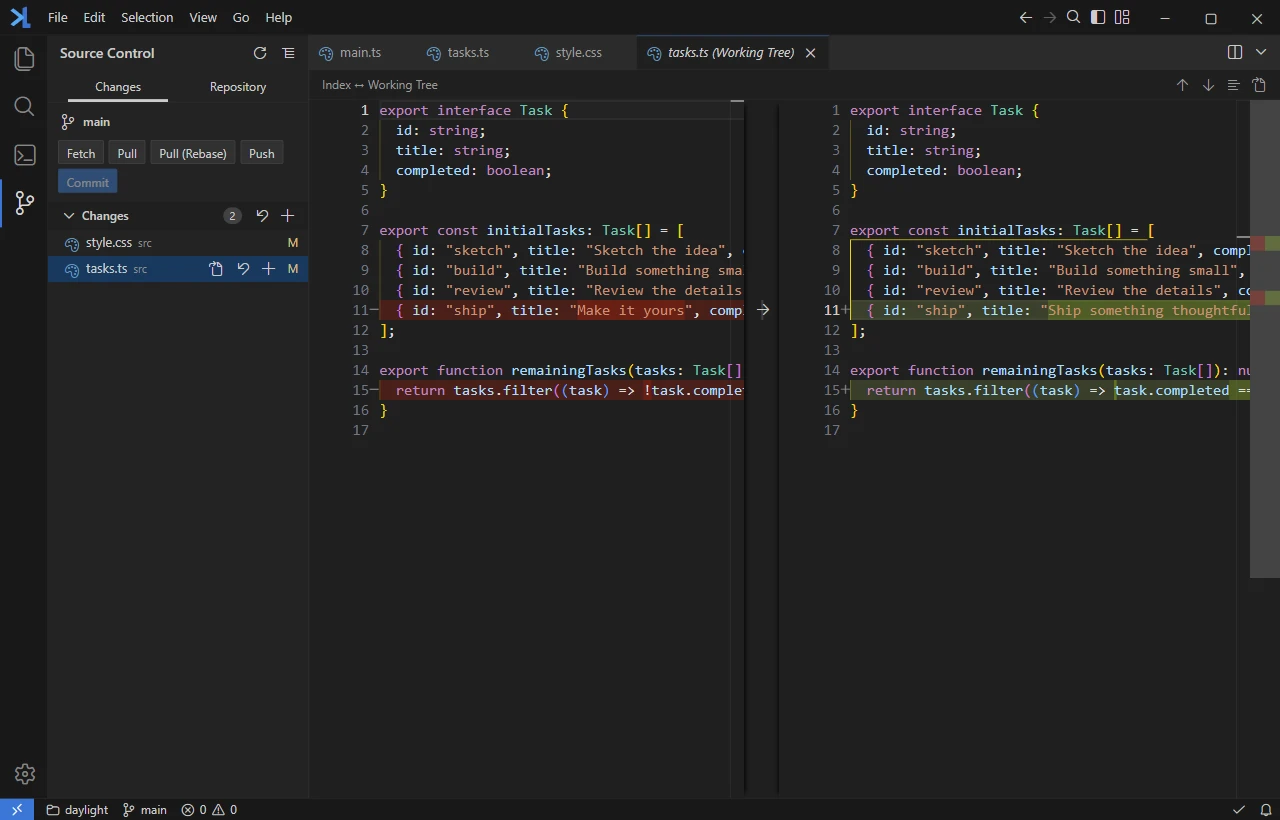
在源码管理中查看变更,逐行对照修改前后的代码。看清一次改动的范围,让最终提交始终是你的决定。
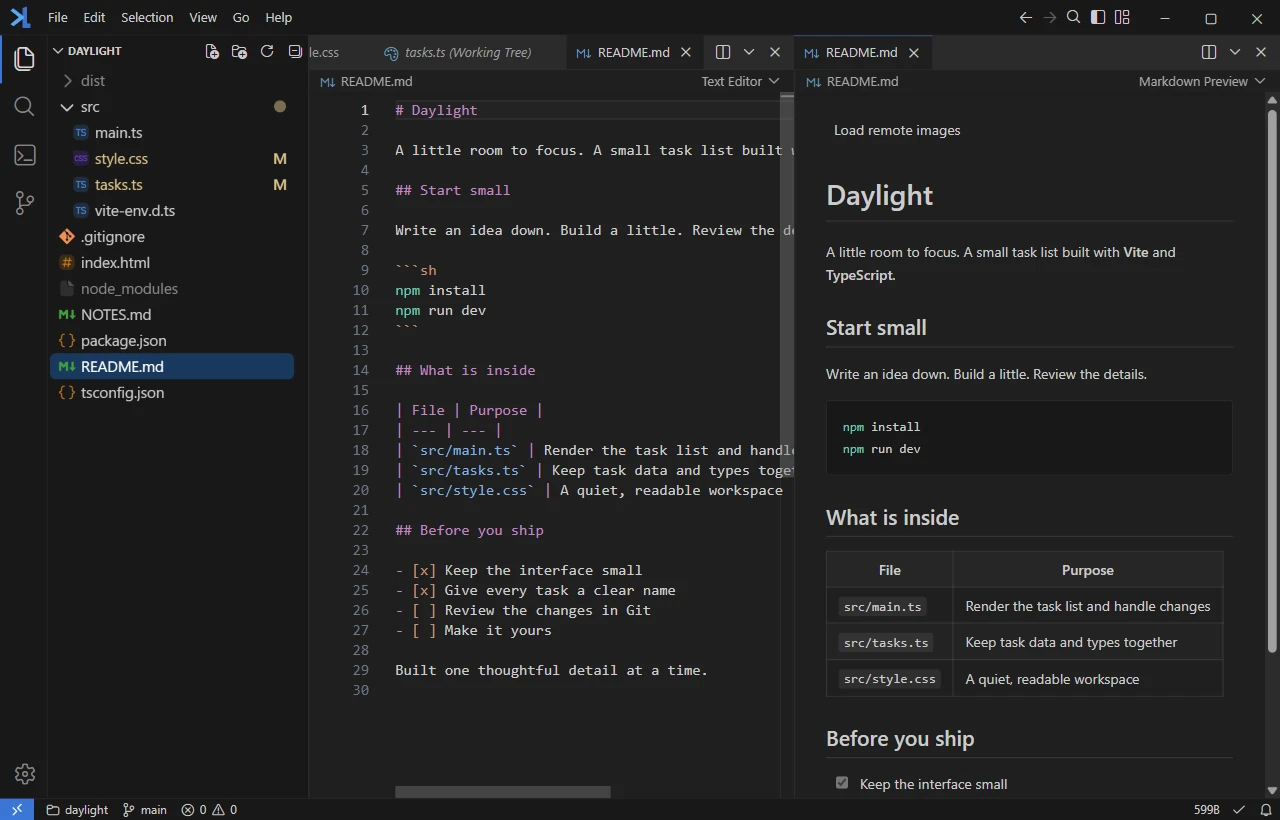
一边写 Markdown,一边查看排版后的结果。项目里的图片、音频和视频也能直接预览,少一次切换,多一点专注。
在 AI 时代,也许大多数时候你不需要编辑器了。
但我相信,一个轻量级的编辑器仍有价值。
为那些仍想打开项目、读懂改动、亲手打磨最后一行代码的时刻。少一点负担,留下刚刚好的掌控感。
为下一次灵感,留一个随手可用的编辑器。
下载 Windows 版Windows 11 · x64 前往 GitHub 选择安装版或便携版